

 Điện thoại
 Laptop
 Máy tính bảng
 Phụ kiện
 Camera & Thiết bị mạng
 Sửa Chữa Laptop
 Sửa chữa iPhone
 Tin công nghệ
 Khuyến mại
 Điện thoại
 iPhone 13 Series
 iPhone 12 Series
 iPhone 11 Series
 iPhone 8|SE
 Android
 Laptop
 Phụ kiện
 Tin công nghệ
 Khuyến mại
 Home
Home Danh mục
 Member
 Xem thêm
Tin công nghệ
3 Cách Sử Dụng Windows Trên Macbook Hiệu Quả
3 Cách Sử Dụng Windows Trên Laptop Macbook Hiệu Quả
Khi nói đến Windows, đa phần người dùng sẽ nghĩ ngay đến một hệ điều hành phổ biến, quen thuộc và dễ sử dụng. Tuy nhiên, không ít người lại sở hữu những chiếc laptop cao cấp như Macbook nhưng vẫn muốn chạy Windows cho công việc hoặc học tập.
Điều này xuất phát từ việc nhiều ứng dụng, phần mềm hay thói quen sử dụng lâu năm gắn liền với Windows. Nếu bạn đang dùng Macbook nhưng chưa sẵn sàng làm quen với macOS, thì việc cài đặt hoặc chạy Win trên Macbook sẽ là lựa chọn hợp lý.
Trong bài viết này, chúng ta sẽ tìm hiểu 3 cách sử dụng Win trên Macbook, giúp bạn vừa có trải nghiệm phần cứng tuyệt vời, vừa tận hưởng sự quen thuộc của Windows.
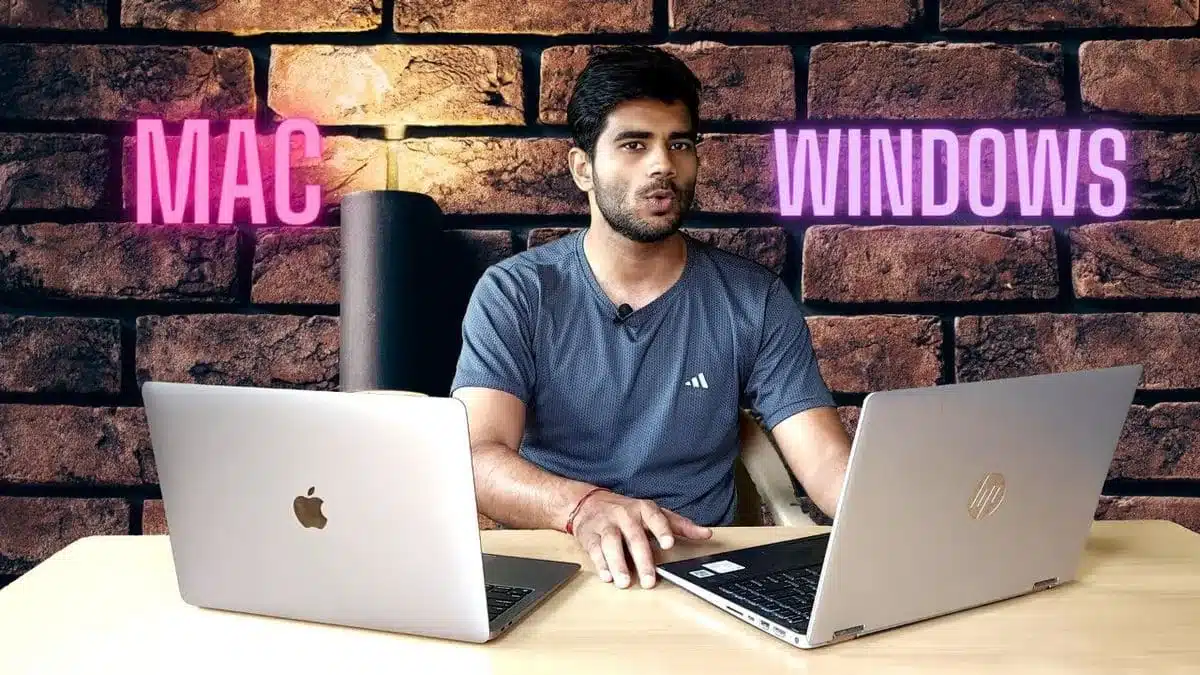
Vì sao nên dùng Windows trên Macbook?
Dù macOS có ưu điểm về bảo mật, độ ổn định và tối ưu hệ thống, nhiều người vẫn chọn Windows bởi các lý do sau:
-
Thói quen sử dụng: Đa số học sinh, sinh viên, nhân viên văn phòng đã quen dùng Windows từ lâu.
-
Phần mềm chuyên dụng: Một số ứng dụng như Autocad, Corel, phần mềm kế toán hoặc nhiều tựa game chỉ hoạt động trên Windows.
-
Linh hoạt hơn: Vừa tận dụng thiết kế, hiệu năng của Macbook, vừa có thể dùng Windows cho công việc đặc thù.
Chính vì vậy, nhu cầu cài đặt Windows trên Macbook ngày càng tăng.
Cách 1: Sử dụng Boot Camp – Cài Windows trực tiếp trên Macbook
Boot Camp là gì?
Boot Camp là tiện ích của Apple, cho phép cài đặt Win song song với macOS. Khi khởi động, người dùng có thể chọn hệ điều hành muốn vào.
Ưu điểm Boot Camp:
-
Trải nghiệm Win với hiệu năng cao nhất vì chạy trực tiếp trên phần cứng.
-
Phù hợp cho phần mềm nặng, game 3D, đồ họa.
-
Không cần phần mềm trung gian.
Nhược điểm Boot Camp:
-
Phải khởi động lại Macbook khi đổi hệ điều hành.
-
Cần phân vùng ổ cứng, chiếm nhiều dung lượng.
-
Chỉ hỗ trợ Macbook dùng chip Intel, không hỗ trợ chip Apple Silicon (M1, M2).
👉 Nếu bạn có Macbook Intel và muốn chạy Win tối ưu nhất, Boot Camp là lựa chọn số 1.
Cách 2: Dùng máy ảo – Chạy Windows trong macOS
Máy ảo là gì?
Máy ảo (Virtual Machine) là cách chạy Winmngay trong macOS thông qua phần mềm như Parallels Desktop, VMware Fusion hay VirtualBox. Windows sẽ chạy trong một cửa sổ riêng như một ứng dụng.
Ưu điểm máy ảo:
-
Không cần khởi động lại máy để đổi giữa macOS và Win
-
Dễ chia sẻ dữ liệu giữa hai hệ điều hành.
-
Phù hợp cho công việc văn phòng, lập trình hoặc học tập.
Nhược điểm máy ảo:
-
Tốn RAM, CPU vì phải chạy cả hai hệ điều hành cùng lúc.
-
Không phù hợp cho game nặng hoặc phần mềm đồ họa cao cấp.
-
Một số phần mềm máy ảo có phí khá cao.
👉 Giải pháp này hợp với những ai muốn dùng Macbook để chạy Win song song, tiện lợi cho công việc nhẹ.
Cách 3: Sử dụng dịch vụ Windows từ xa (Remote Desktop / Cloud)
Windows từ xa là gì?
Đây là phương pháp kết nối từ Macbook đến một máy chủ chạy Windows qua internet. Có thể dùng Remote Desktop, TeamViewer hoặc thuê dịch vụ Cloud PC như Microsoft Azure Virtual Desktop.
Ưu điểm Win từ xa:
-
Không cần cài Windows trực tiếp lên Macbook.
-
Truy cập Win ở bất kỳ đâu có internet.
-
Không tốn dung lượng ổ cứng.
Nhược điểm Win từ xa:
-
Phụ thuộc vào tốc độ internet, có thể lag nếu mạng yếu.
-
Tốn chi phí thuê dịch vụ Cloud.
-
Không tận dụng hết sức mạnh phần cứng Macbook.
👉 Cách này phù hợp với người chỉ thỉnh thoảng cần Win hoặc doanh nghiệp cần quản lý máy chủ tập trung.
Nên chọn cách nào để cài Windows trên Macbook?
Tùy nhu cầu, bạn có thể chọn:
-
Cần hiệu năng cao, chơi game, đồ họa: Chọn Boot Camp.
-
Dùng cho công việc nhẹ, văn phòng: Chọn máy ảo.
-
Thỉnh thoảng cần Win, muốn tiết kiệm dung lượng: Chọn Remote Desktop.
Kết luận
Dù macOS có nhiều điểm mạnh, Win vẫn là hệ điều hành quen thuộc với đa số người dùng. Việc cài đặt hoặc chạy Windows trên Macbook giúp bạn tận dụng được cả hai thế giới: phần cứng mạnh mẽ và hệ điều hành linh hoạt.
👉 Tóm gọn lại:
-
Boot Camp: Hiệu năng cao, phù hợp người dùng Macbook Intel.
-
Máy ảo: Tiện lợi, linh hoạt cho công việc nhẹ.
-
Remote Desktop: Gọn nhẹ, tiết kiệm dung lượng, phù hợp cho nhu cầu không thường xuyên.
Hy vọng bài viết đã giúp bạn lựa chọn được cách sử dụng Win phù hợp nhất trên Macbook.